WordPressでホームページを公開したあと、「更新する情報がなければ、そのままでもよい」と考えてしまうことがあります。
しかし、ホームページにはWordPress本体、テーマ、プラグイン、サーバー、ドメイン、SSL、問い合わせフォームなど、継続して確認する要素があります。管理を止めると、表示崩れやフォーム不具合に気づけなかったり、問題発生時に元へ戻せなかったりする可能性があります。
本記事では、狭い意味での技術保守に、公開後の運用で欠かせない情報更新も加え、必要な管理を7つに整理します。適切に管理すると、問い合わせの取りこぼしや更新期限の見落としを減らし、不具合時の原因確認も進めやすくなります。
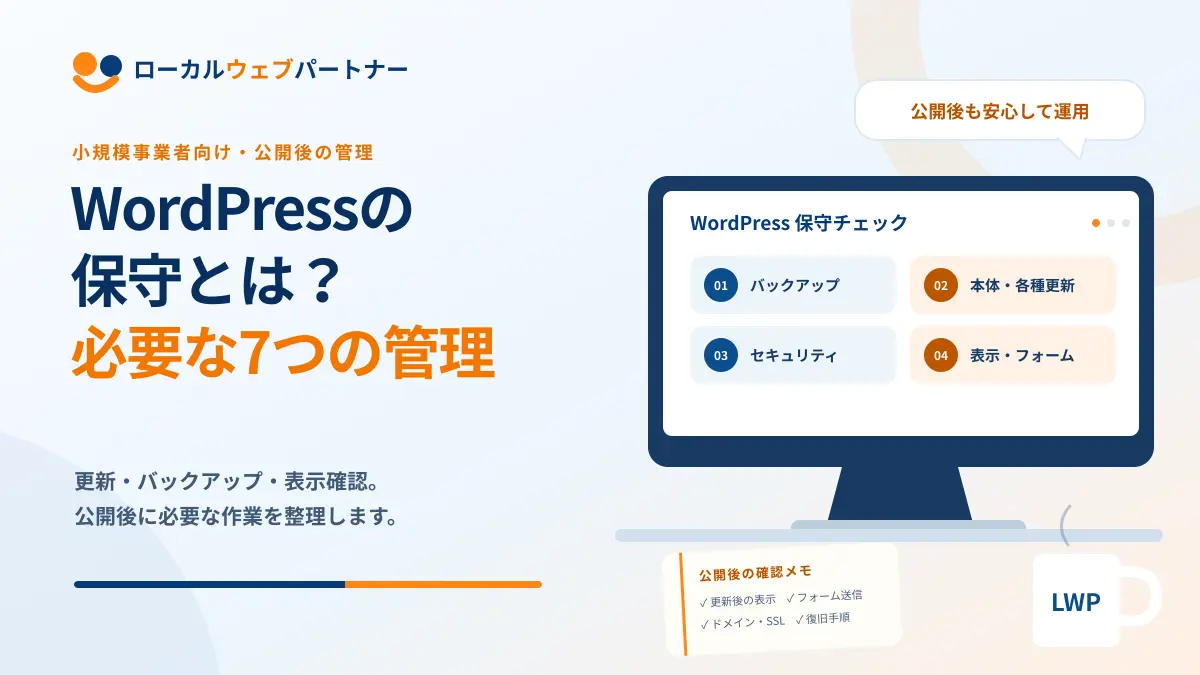
- 01
バックアップデータベースとファイルを保存する
- 02
ソフトウェア更新本体・テーマ・プラグインを管理する
- 03
セキュリティ権限・認証・不要機能を見直す
- 04
表示・フォーム確認利用者と同じ画面で動作を見る
- 05
公開環境の管理サーバー・ドメイン・SSLを確認する
- 06
掲載情報の更新古い料金・営業時間・リンクを直す
- 07
不具合への備え連絡先と復旧手順を決めておく
WordPressの保守と更新・改善の違い
「保守」「更新」「改善」は混同されやすい言葉ですが、目的が異なります。
- 保守:サイトを安全・正常に使い続けるための管理
- 更新:料金、営業時間、お知らせ、写真など掲載情報の変更
- 改善:検索されやすさ、問い合わせ導線、ページ構成などの見直し
契約時に「保守込み」と書かれていても、文章修正やSEO改善まで含まれるとは限りません。作業内容と回数、別料金になる範囲を分けて確認することが重要です。
1.データベースとファイルをバックアップする
WordPressのバックアップは、大きく「データベース」と「ファイル」の2つに分かれます。
- 投稿・固定ページ・各種設定などを含むデータベース
- 画像・テーマ・プラグイン・WordPress本体などのファイル
どちらか一方だけでは、サイト全体を元の状態へ戻せない場合があります。バックアップを取得するだけでなく、保存場所、保管期間、復元できる状態かも確認します。
WordPress日本語公式ドキュメントでも、サイトのバックアップはデータベースとファイルの2つに分かれると説明されています。更新作業の前にもバックアップを用意しておくことが推奨されています。
2.WordPress本体・テーマ・プラグインを更新する
WordPress本体、テーマ、プラグインには更新が提供されます。更新には機能追加だけでなく、不具合修正やセキュリティ対応が含まれる場合があります。
ただし、更新ボタンをまとめて押せば終わりではありません。更新前にバックアップを取り、更新後にサイト表示やフォームが正常か確認します。古いテーマやプラグインとの組み合わせによっては、更新後に表示や機能へ影響が出る可能性があるためです。
更新時に確認したい流れ
- 更新内容と現在の構成を確認する
- データベースとファイルをバックアップする
- WordPress本体・テーマ・プラグインを更新する
- 主要ページとスマートフォン表示を確認する
- 問い合わせフォームをテストする
3.管理権限とセキュリティ設定を見直す
セキュリティ対策は、プラグインを1つ入れるだけで完成するものではありません。管理画面へ入れる人、パスワード、使用していないプラグインやテーマ、サーバー側の設定などを含めて管理します。
- 管理者権限を必要な人だけに限定する
- 使い回していない長いパスワードを設定する
- 使用していないアカウントを残さない
- 不要なプラグイン・テーマを整理する
- 迷惑送信や不審なアクセスがないか確認する
管理者情報やサーバーの認証情報は、通常のメールやチャットにそのまま貼り付けず、安全な方法で共有・保管します。
4.表示・リンク・問い合わせフォームを確認する
管理画面にエラーが出ていなくても、公開ページで表示崩れや動作不良が起きている場合があります。利用者と同じ画面で、定期的に確認することが必要です。
- トップと主要ページが表示される
- パソコン・スマホで横にはみ出さない
- メニューと内部リンクが開く
- 画像や文字が途中で切れていない
- 問い合わせフォームを送信できる
- 管理者通知と自動返信が届く
- 送信完了ページへ移動する
- HTTPSで安全に接続される
問い合わせフォームは、ページを開けるだけでは十分ではありません。実在するお客様の情報ではなくテスト用の情報で実際に送信し、通知メール・自動返信・送信完了画面まで確認します。
5.サーバー・ドメイン・SSLを管理する
ホームページを表示するには、サーバー、ドメイン、SSLが必要です。制作会社へ管理を任せている場合も、契約名義と更新方法、費用に何が含まれるかを確認しておきます。
- サーバー契約と容量・利用状況
- ドメインの登録者と更新期限
- SSL証明書の適用状況
- PHPなどサーバー環境との互換性
- 契約終了時のデータ受け渡し・移管条件
ドメインが失効すると、ホームページや独自メールが利用できなくなる可能性があります。誰が更新し、契約更新の通知がどこへ届くかを明確にします。
6.料金・営業時間・リンクなど掲載情報を更新する
技術的に正常でも、古い料金や営業時間が残っていれば、利用者との認識違いや信用低下につながります。事業内容が変わったときは、ホームページ内の関連ページをまとめて確認します。
- 料金・追加料金・支払い条件
- 営業時間・定休日・対応地域
- サービス内容・受付状況
- 住所・電話番号・問い合わせ先
- 外部サイトやSNSへのリンク
検索順位だけを目的に文章を増やすのではなく、相談者が判断に必要な情報を正確に保つことが基本です。掲載内容の整理方法は、ホームページに何を載せる?5ページ構成例でも解説しています。
7.不具合が起きたときの連絡先と復旧手順を決める
「サイトが開かない」「更新後に表示が崩れた」「フォーム通知が届かない」といった問題は、原因によって対応先が異なります。
制作会社、サーバー会社、ドメイン管理会社、メール提供会社のどこへ連絡するかを整理し、バックアップから戻す場合の判断者も決めておきます。
保守契約があっても、24時間監視、即時復旧、障害による損害の補償まで自動的に含まれるわけではありません。受付時間、初動、復旧作業、追加料金の条件を契約前に確認します。
自分で行う管理と外部へ任せる管理を分ける
事業者本人が確認しやすいこと
- 料金・営業時間・対応地域の変更
- 新しいサービスやお知らせの情報
- 掲載写真・文章の最終確認
- 問い合わせ内容と返信状況
外部へ任せやすいこと
- WordPress・テーマ・プラグイン更新
- バックアップと復旧準備
- サーバー・ドメイン・SSL管理
- 表示崩れやフォーム不具合の切り分け
すべてを外部へ任せても、事業内容の変更までは制作側で判断できません。「事業者が伝える情報」と「制作・保守側が管理する範囲」を分けると、更新漏れを減らせます。
WordPress保守を契約するときの確認項目
- 月額料金に含まれる作業
- 更新・確認を行う頻度
- バックアップの対象と保管方法
- 不具合時の受付方法と対応範囲
- 文章・写真修正の回数と上限
- 追加料金が発生する作業
- サーバー・ドメインの契約名義
- 解約・データ受け渡し・移管条件
保守料金だけを比較すると、必要な作業が別料金だったり、障害時の復旧が対象外だったりする場合があります。契約期間を含めた費用の考え方は、高知のホームページ制作費用相場をご覧ください。
ローカルウェブパートナーの標準保守・更新
ローカルウェブパートナーでは、高知県を中心とした個人事業主・小規模事業者向けに、初期制作費0円・月額11,000円(税込)・最低利用期間12か月のWordPress制作・保守を提供しています。
この標準プランは、新規制作と公開後の保守を一体で提供するものです。既存WordPressサイトの保守引き継ぎは、現在の構成や管理状況を確認したうえで、対応可否と料金をご案内します。
「顔の見える一貫対応」として、相談・制作・公開後の確認まで同じ担当者がサイトの状況を把握してご案内します。技術的な管理を定期的に行うことで、問い合わせの取りこぼしや古い料金表示、問題発生時の対応遅れを減らし、本業へ集中しやすい運用を目指します。
- WordPressで事業用5ページまで制作
- 標準プランで定めるサーバー・標準ドメイン1個・SSLの契約・更新管理
- WordPress・テーマ・当方が標準採用するプラグインの更新
- バックアップ(頻度・保管期間は契約条件によります)
- 主要ページの表示・フォームの定期確認
- ニュース(お知らせ)更新 月1回まで
- 軽微な修正 月1回まで
上記は標準プランの条件です。最低利用期間中は月額料金が発生します。本記事で整理した7項目すべてを無制限に対応するものではなく、24時間監視・即時復旧・完全な復旧の保証・無制限の修正対応は含まれません。バックアップの復元、障害対応、受付・初動、解約・移管などの具体的な範囲と費用は、契約前に確認します。
標準範囲外のページ追加、複雑な機能追加、大幅なデザイン変更などは、着手前に内容・料金・納期をご案内し、承認後に対応します。詳しい対象範囲・解約条件は、ホームページ公開後の保守・地域SEOとホームページ制作の料金・制作内容で確認できます。
よくある質問
自動更新を有効にすれば保守は不要ですか?
自動更新は管理負担を減らせますが、更新前のバックアップ、更新後の表示・フォーム確認、ドメインや掲載情報の管理までは代替しません。自動化する範囲と、人が確認する範囲を分ける必要があります。
セキュリティ対策プラグインを入れれば安全ですか?
プラグインは対策の一部です。WordPressやサーバーの更新、管理者権限、パスワード、バックアップ、不要な機能の整理などを含めて管理します。完全な安全や被害ゼロを保証するものではありません。
保守はどのくらいの頻度で行いますか?
更新の公開状況、サイトの規模、問い合わせや更新の頻度によって必要な確認は変わります。固定回数だけで判断せず、定期確認に加えて、ソフトウェア更新や事業情報の変更があったときにも確認できる運用を決めます。
既存のWordPressサイトも保守を依頼できますか?
テーマ、プラグイン、サーバー、過去の更新状況などを確認したうえで、引き継ぎの可否と対応範囲・料金をご案内します。すべてのサイトをそのまま引き継げるとは限りません。
参考:WordPress日本語公式「WordPressのバックアップ」、「WordPressのアップグレード」、「サイトヘルス画面」
まとめ|公開後も確認と復旧に備えた状態を保つ
WordPress公開後の管理は、バックアップ、ソフトウェア更新、セキュリティ、表示・フォーム確認、公開環境、掲載情報、不具合への備えの7つを基本に整理できます。
大切なのは、保守という言葉だけで判断せず、誰が何を確認し、問題発生時にどこまで対応するかを決めておくことです。
実際の制作・運用例はホームページ制作・運用実績、ほかの記事はホームページ制作・運用コラム一覧で確認できます。